1. 내 골목 개통
2부에서 결론 냈다 — 방 모뎀(KT GiGA UTP) 빈 포트에 공유기를 꽂아 내 방에 사설 골목을 만들고, 데스크탑(콘솔)·노트북(서버)·VM들을 같은 골목 주민으로. 그걸 실제로 세운다. (개념·소거 과정은 2부, 여기선 개통만.)
배선 — 모뎀 빈 포트에 골목을 매단다
공유기 전원을 넣고 부팅을 기다린 뒤, 랜선을 꽂았다. 공유기의 WAN(인터넷) 포트에는 방 모뎀의 빈 포트에서 온 선을, LAN 포트에는 데스크탑과 노트북을 물렸다. 모뎀의 인터넷선·옆방 PC·거실로 가는 선은 손대지 않았다 — 가족 망은 그대로다.
공유기는 TP-Link Archer AX12(AX1500). LAN 포트가 3개뿐이지만 충분하다. VM 3대는 물리 포트를 쓰지 않기 때문이다 — 노트북의 유선 NIC 하나로 다 나가고, 그 안에서 vmbr0(가상 스위치)가 VM들을 가른다. 공유기 눈에는 노트북 1대로 보인다.

공유기 설정 — 골목 선포
데스크탑 인터넷을 건드리지 않으려고 설정은 노트북으로 했다. 노트북으로 새 공유기 WiFi를 잡아 tplinkwifi.net에 접속하니 초기 마법사가 떴다.
설정을 마치니 상태 화면에 WAN 공인 IP가 잡혔다. 모뎀 빈 포트에서 온 KT 공인 IP가 공유기까지 제대로 넘어왔다는 뜻 — 골목이 큰길에서 밥줄을 받았다.
여기서 한 가지 더 손봤다 — DHCP 범위 축소. 공유기가 사설망(192.168.0.x)에서 각 기기에 주소를 자동 발급하는 대역인데, 기본값은 .2부터 .253까지 거의 전부다. 끝을 .199로 줄여 .200~.254를 비웠다.
이유는 고정 IP 자리 확보다. Proxmox 호스트·k3s 노드·MetalLB는 주소가 고정이어야 하는데(서로를 IP로 찾으니까), 그 주소를 DHCP가 다른 기기한테 자동으로 또 주면 충돌한다. 자동 발급 구간(.2~.199)과 고정 전용 구간(.200~.254)을 미리 갈라두면 그 충돌이 원천적으로 없다.
데스크탑·노트북을 골목으로 편입
데스크탑 선을 모뎀에서 뽑아 공유기 LAN으로 옮기고(이 순간 데스크탑은 큰길에서 골목으로 이사하며 공인 IP를 반납한다), 노트북도 CAT6 랜선으로 공유기 LAN에 물렸다.
노트북은 지금까지 설정 편의상 WiFi로 붙어 있었지만, 서버로 쓸 땐 유선이어야 한다 — 리눅스 브리지는 WiFi 위에 못 얹기 때문이다(2부에서 본 그것). 유선을 꽂으니 WiFi를 꺼도 인터넷이 됐다. 유선으로 직결됐다는 증거다.
같은 대역 확인 — 골목이 하나로 섰다
둘 다 골목에 들어왔는지 ipconfig로 확인했다.
- 데스크탑:
192.168.0.167, 게이트웨이192.168.0.1— 방금까지 공인 IP(121.~)였던 게 사설 공유기 IP로 바뀌었다. 큰길에서 골목으로 이사 완료. - 노트북(유선):
192.168.0.224, 게이트웨이192.168.0.1.
게이트웨이가 둘 다 192.168.0.1 — 같은 골목이다. 공유기 관리 페이지의 클라이언트 목록에도 데스크탑과 노트북이 나란히 떴다.
이 골목(192.168.0.x)이 앞으로 Proxmox 호스트(.200)·k3s 노드(.201~.203)·서비스 IP(MetalLB .240~.250)가 살 집이다.
2. Proxmox 설치 — 부팅과 디스크
이제 골목 위에 서버를 올린다. 노트북에 설치 USB(2부에서 DD로 구운 것)와 외장 1TB SSD를 둘 다 꽂고 재부팅했다.
F12 → 설치 USB로 부팅
부팅 로고에서 F12를 눌러 부트 메뉴를 띄웠다. 목록에서 헷갈리기 쉬운 게 섞여 있다.
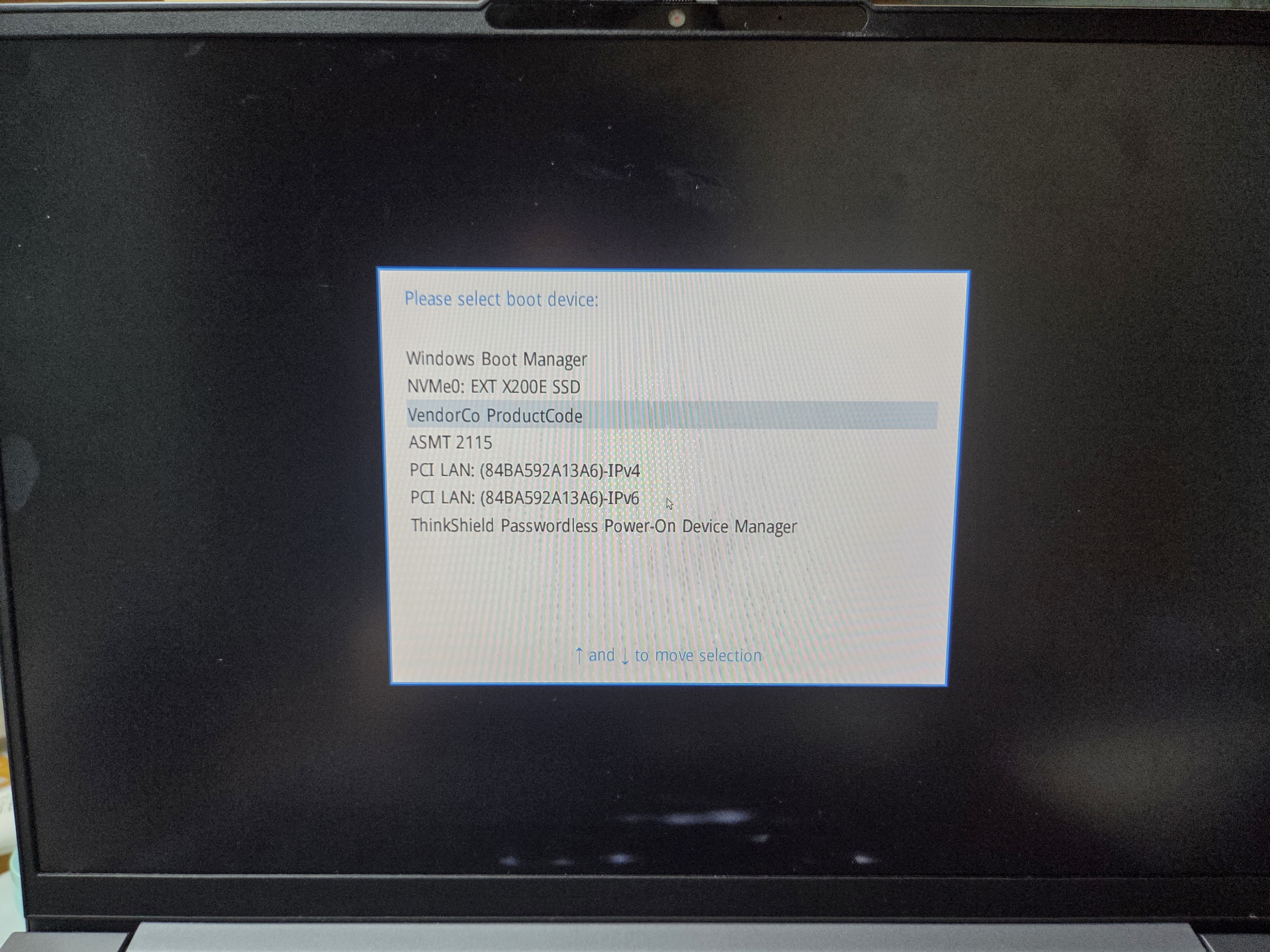
- Windows Boot Manager / NVMe0: EXT X200E SSD — 내장 NVMe(Windows). ❌
- VendorCo ProductCode — 설치 USB. ✅ 이걸 골랐다.
- ASMT 2115 — 외장 SSD. 근데 이건 SSD 자체가 아니라 SSD를 USB로 이어주는 어댑터 칩(ASMedia ASM2115)의 이름이다. 지금은 빈 디스크라 부팅 대상 아님(설치 목적지일 뿐).
디스크 선택
설치 마법사에서 제일 조심할 곳. 목적지 디스크를 잘못 고르면 내장 Windows가 통째로 지워진다. 그런데 내장·외장이 둘 다 953GB라 용량으로는 구별이 안 된다. 구별은 이름으로 한다.
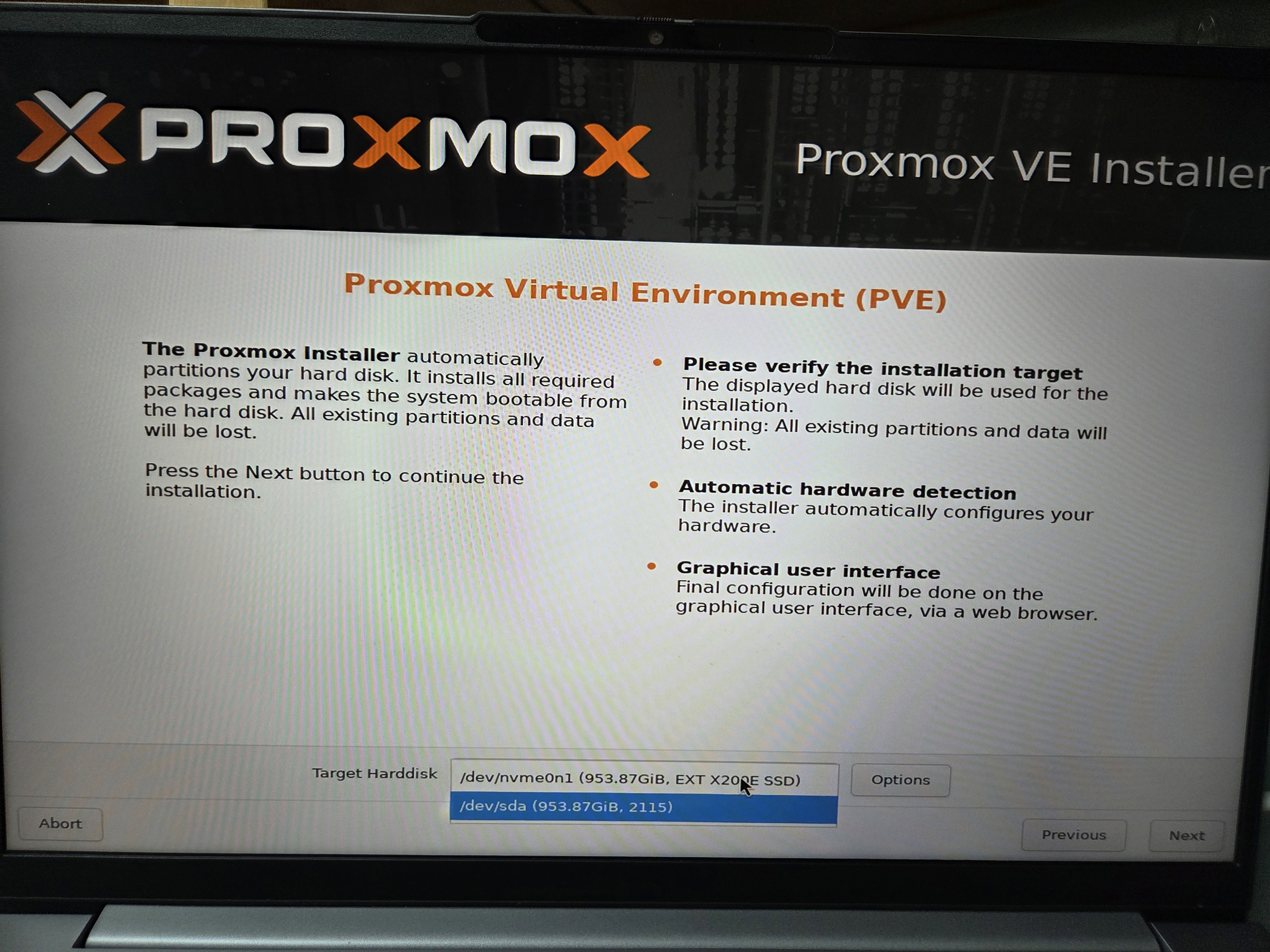
- /dev/nvme0n1 (953.87GiB, EXT X200E SSD) — nvme = 내장. 윈도우 부팅 용 디스크니 넘어가자.
- /dev/sda (953.87GiB, 2115) — sda + 2115(어댑터 칩) = 외장 SSD. 이걸 골랐다.
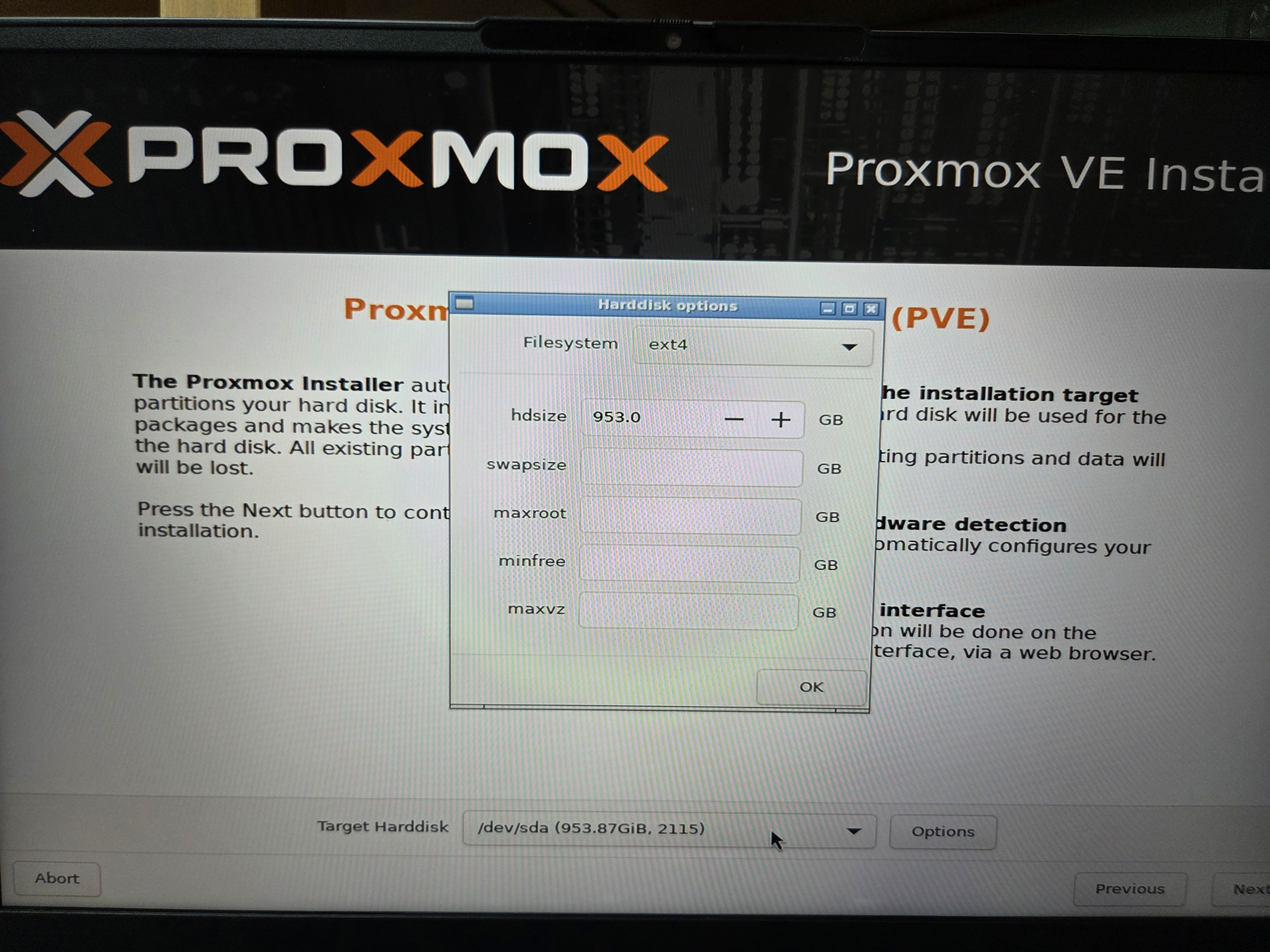
파일시스템은 기본값 ext4 그대로. ext4를 고르면 Proxmox가 자동으로 LVM + LVM-thin 풀을 구성해준다(우리 설계 = 그 위에 VM 디스크를 잘라 씀). ZFS는 단일 USB 디스크에선 오히려 위험해서 배제.
나머지 마법사 — 국가·비번·네트워크
- 국가 South Korea / 시간대 Asia/Seoul / 키보드 en-us.
- root 비밀번호(웹UI·SSH 로그인에 쓸 것 — 잊으면 재설치라 기록) + 알림 받을 이메일.

- ★네트워크 — 골목 주소를 여기서 고정으로 박는다. 설치기가 DHCP로 임시 IP(.98)를 받아놨는데, 이걸 설계값으로 바꾼다:
- Management Interface: 유선 NIC(nic0, e1000e — WiFi 아님)
- Hostname: pve.home.arpa (FQDN — 집 내부용으로 예약된 도메인)
- IP: 192.168.0.200/24 (호스트 고정 IP. 공유기 DHCP가 .199까지만 주니 .200은 안 겹침)
- Gateway/DNS: 192.168.0.1 (내 공유기)

Summary에서 Disk(s): /dev/sda를 마지막으로 한 번 더 확인하고 Install. 몇 분간 LVM 풀 생성·파일 추출이 돈다.
3. 부팅, 그리고 데스크탑에서 접속
설치가 끝나고 재부팅됐는데 — Windows로 부팅됐다. 놀랄 것 없다. BIOS 부트 우선순위가 아직 Windows라서고, Proxmox는 외장 SSD에 잘 깔렸다. F12로 골라주면 된다.
다시 재부팅 → F12 → 이번엔 ASMT 2115(=Proxmox가 깔린 외장 SSD)를 선택. 부트 메뉴 항목은 아까와 똑같지만, ASMT 2115의 내용물이 빈 디스크에서 Proxmox로 바뀌었다 — 그래서 이번엔 이게 부팅 대상이다.
검은 화면에 부팅 로그가 흐르더니 이 메시지가 떴다:
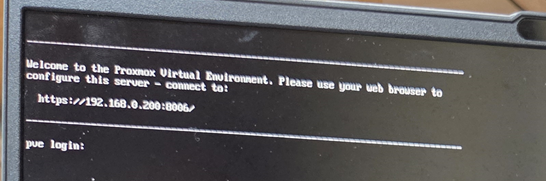
서버가 우리가 박은 고정 IP 192.168.0.200으로 떴다. 화면이 직접 말한다 — "웹 브라우저로 접속해서 설정하라"고. 여기서부터 노트북은 헤드리스(화면 안 보고 구석에 두는 서버). 노트북 콘솔엔 로그인도 안 한다.
데스크탑에서 웹UI 진입
데스크탑 브라우저에 https://192.168.0.200:8006 입력.
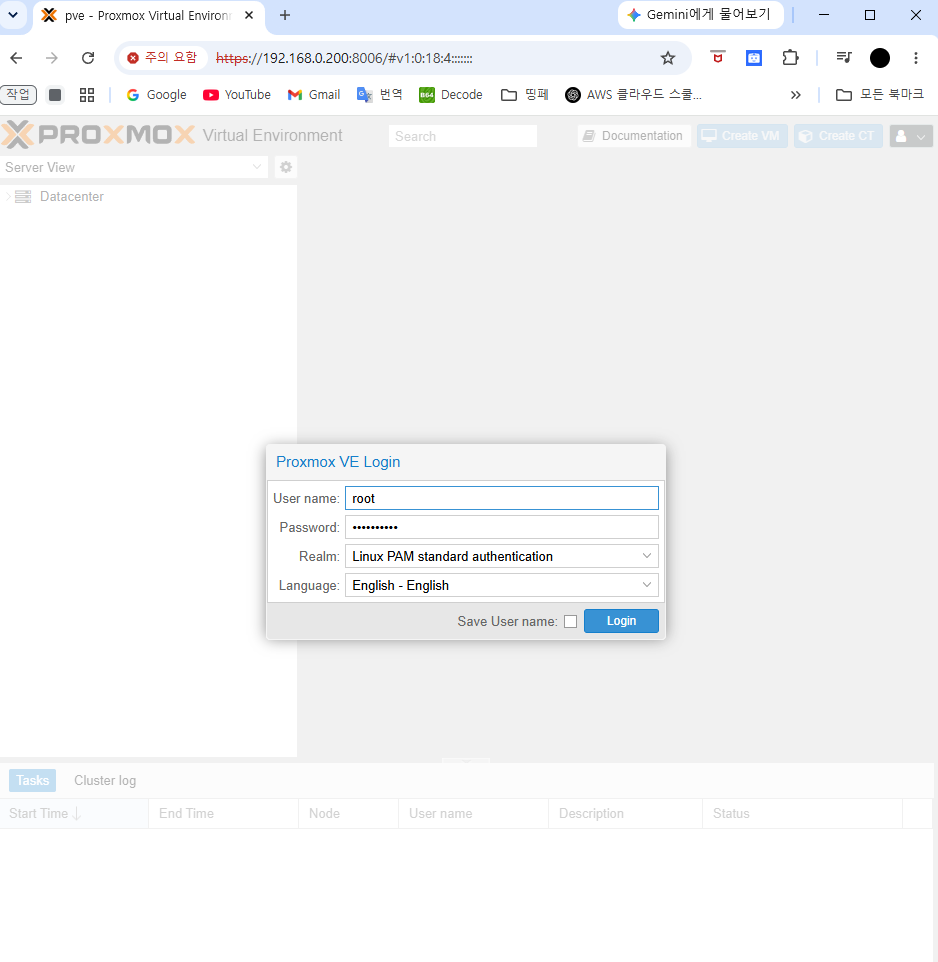
- "연결이 비공개가 아닙니다" 경고가 뜨는데 정상이다(자체 서명 인증서라). 고급 → 계속.
- 로그인: User root / 설치 때 정한 비번 / Realm Linux PAM(root는 리눅스 os 계정이니까 — Proxmox 자체 계정 아님).
로그인하니 Proxmox VE 9.2 대시보드가 떴다. 왼쪽 트리에 Datacenter → pve 노드(초록불), 그 아래 저장소 local(ISO·백업용)과 local-lvm(VM 디스크용 LVM-thin 풀). 데스크탑에서 노트북 서버를 브라우저로 관리하는 체제 완성 — 2부에서 세운 목표(콘솔에서 서버 직행)가 여기서 실현됐다.
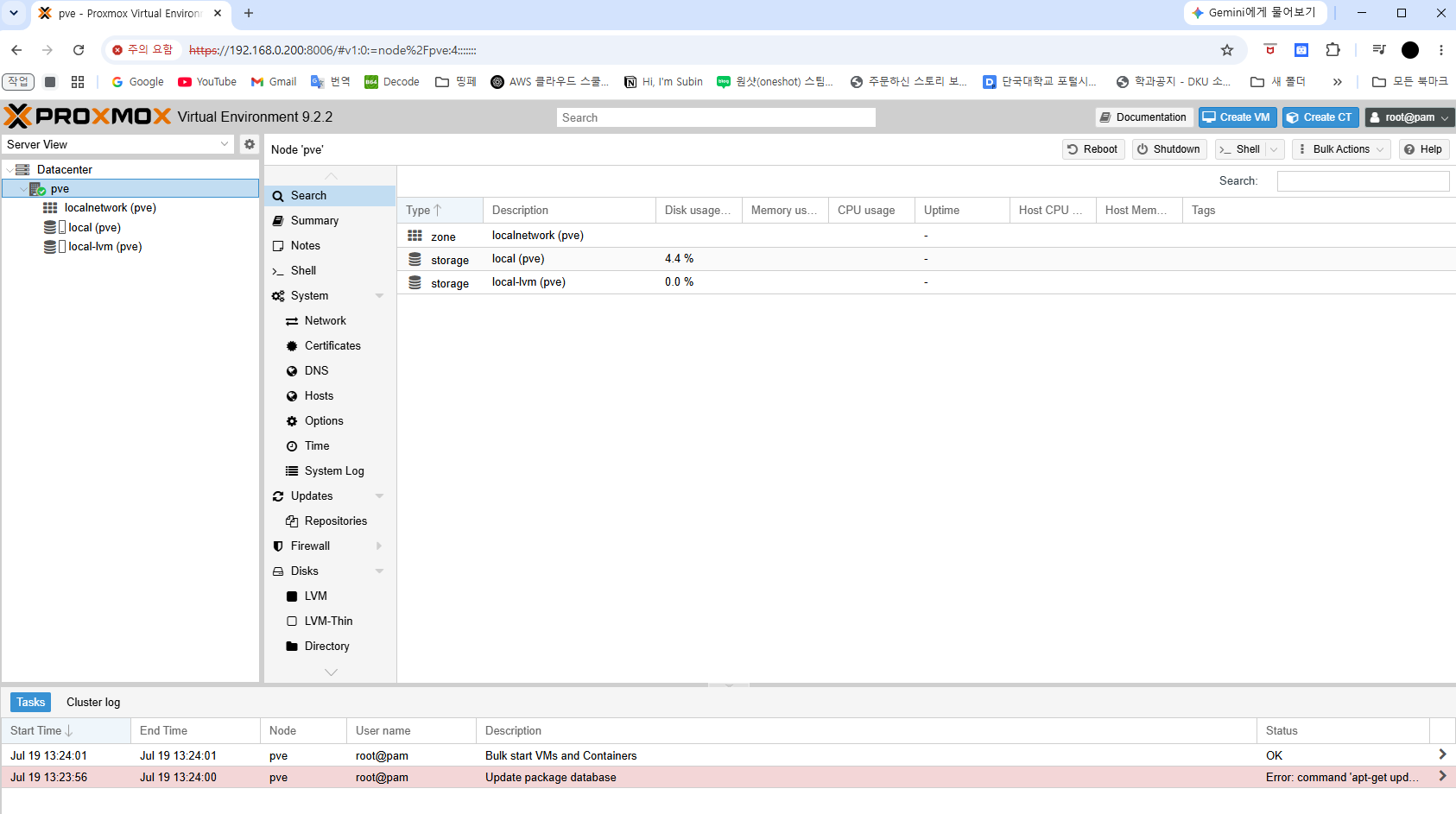
하단 Tasks에 빨간 에러 한 줄(Update package database → Error: apt-get update)이 보이는데, 이건 예정된 것이다 — 아직 유료 구독 리포만 켜져 있어서 무료판이 401을 받은 것. 다음 작업으로 이걸 고치면서 나머지 작업도 목적에 맞게 진행할 것.
4. 다음
- 4부. Proxmox 설치 직후 설정 — 서버를 24시간 운영에 맞게 손보는 작업들을, 각 화면이 뭘 뜻하는지 이해하며 하나씩: 리포 전환(무료판 업데이트)·전체 업그레이드·절전 차단(뚜껑 닫아도 안 잠들게)·USB 자동절전 차단(외장 SSD 끊김 방지)·시간 동기화 등. 그다음 VM 3대를 만들어 k3s 노드로.
'HomeLab' 카테고리의 다른 글
| 노트북 홈서버 k3s 구축기 - 6. 데이터 디스크와 k3s 클러스터 (0) | 2026.07.21 |
|---|---|
| 노트북 홈서버 k3s 구축기 - 5. 노드(VM) 구축 (0) | 2026.07.19 |
| 노트북 홈서버 k3s 구축기 - 4. Proxmox 설치 직후 설정 (1) | 2026.07.19 |
| 노트북 홈서버 k3s 구축기 - 2. usb 굽기 및 홈 네트워크 분석 (0) | 2026.07.16 |
| 노트북 홈서버 k3s 구축기 - 1. 왜 k3s, 왜 Proxmox (0) | 2026.07.16 |